วิธีสมัครอีเมลใหม่ Gmail สร้างอีเมลใหม่แบบละเอียด 2565
ขั้นตอนและวิธีสมัครอีเมล แบบละเอียด 2565
ขอยกตัวอย่างวิธีสมัครอีเมลด้วยบริการของ Google คือ Gmail หากท่านสนใจใช้บริการของ Microsoft แนะนำ วิธีสมัคร email Hotmail ได้เลยครับ
- กดแอป Gmail ในมือถือ
- กดปุ่ม รับทราบ
- กด เพิ่มที่อยู่อีเมล
- ตั้งค่าอีเมล เลือกที่ Google
- หน้าลงชื่อเข้าใช้ เลือกสร้างบัญชี
- ป้อนชื่อ – นามสกุล
- ป้อนข้อมูลพื้นฐาน วันเกิด และเพศ
- เลือก สร้างที่อยู่ Gmail ของคุณเอง
- สร้างรหัสผ่าน 8 ตัวอักษรขึ้นไป
- กดโอเค ใช้เลย เพื่อเพิ่มเลขหมายโทรศัพท์
- หน้าความเป็นส่วนตัวและข้อกำหนด เลือก ฉันยอมรับ
- หน้าบริการของ Google ให้เลือก เพิ่มเติม
- หน้าบริการของ Google ให้เลือกยอมรับ
- เพิ่มที่อยู่อีเมลในแอป Gmail เรีบร้อย
วิธีสมัครอีเมล Gmail เพื่อใช้งาน
ขั้นตอนที่ 1 กดเลือกแอป Gmail
ทำการเปิดแอป Gmail ในมือถือของท่าน หากท่านยังไม่สมัครอีเมลอะไรเลย แนะนำให้ติดตั้งได้

ขั้นตอนที่ 2 กดรับทราบ
เมื่อท่านเข้าสู้หน้าแรกของแอป gmail จะมีปุ่มด้านล่าง รับทราบ ให้ท่านกดได้เลย

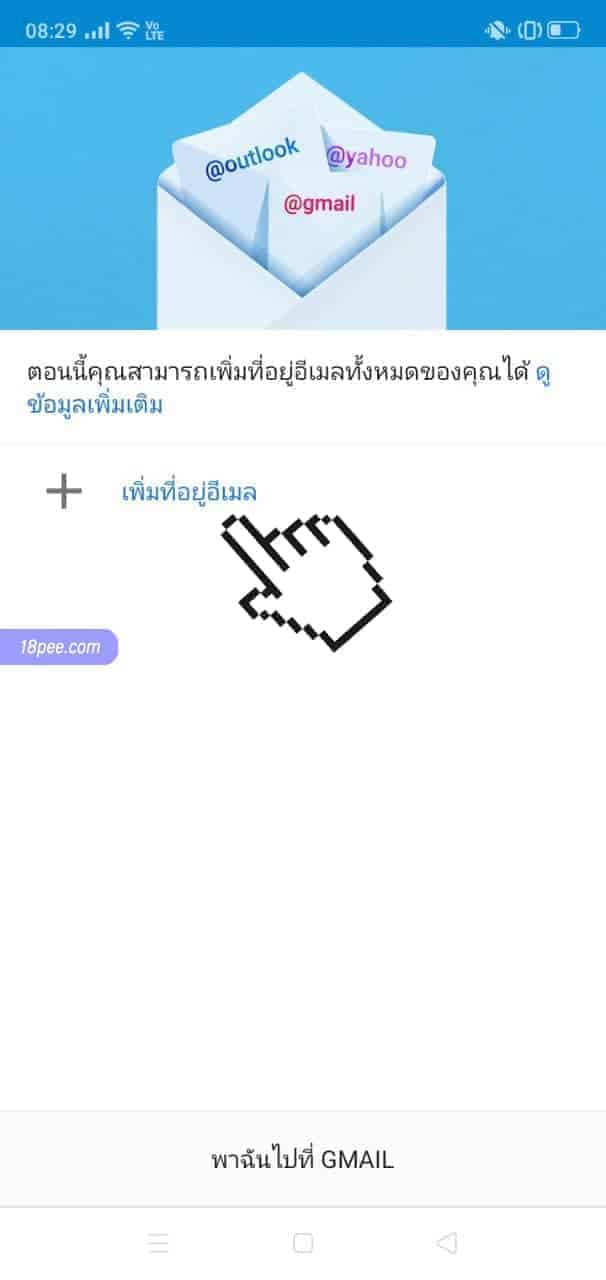
ขั้นตอนที่ 3 เลือกเพิ่มที่อยู่อีเมล
ในขั้นตอนนี้คือท่านไม่มีอีเมลและต้องการสร้างอีเมลใหม่ ท่านจะต้องกดเพิ่มที่อยู่อีเมล เพื่อทำการสมัครอีเมลใหม่มาใช้งาน
ขั้นตอนที่ 4 ตั้งค่าอีเมล
ในขั้นตอนสาธิตนี้จะสมัครอีเมลใหม่ด้วย Gmail ก็ให้ท่านเลือก Google ตามรูป
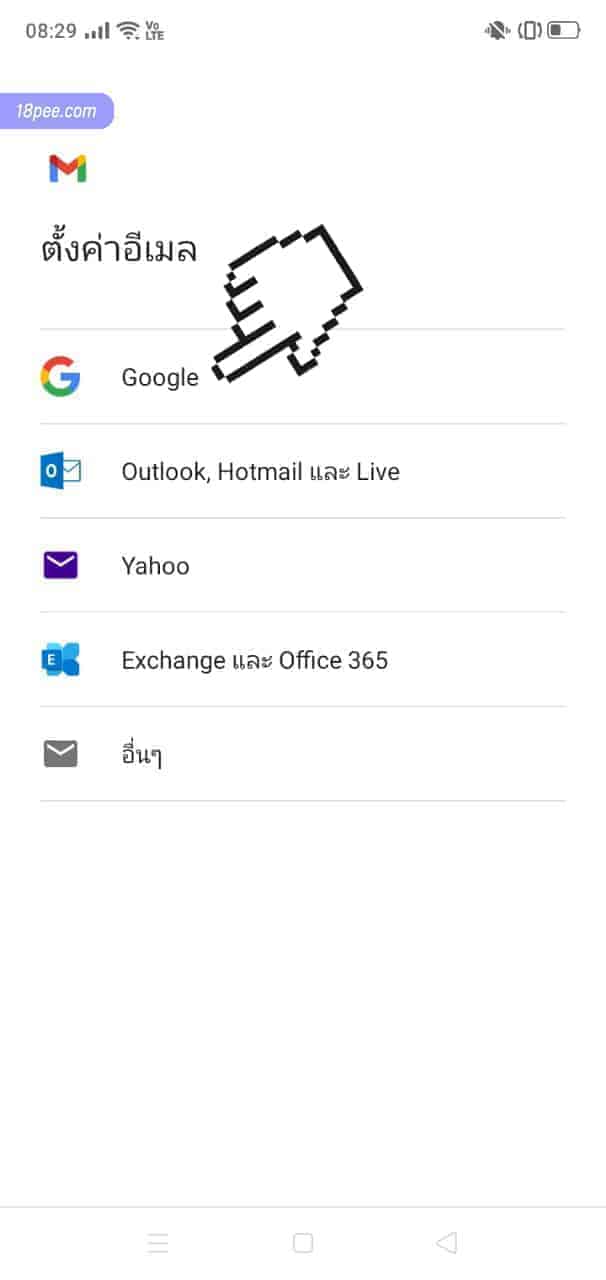
*Google เป็นเจ้าของ Gmail
ขั้นตอนที่ 5 สร้างบัญชี Gmail
ในหน้าลงชื่อเข้าใช้ ให้ท่านสังเกตุเมนูล่าง ด้านซ้ายมือของหน้าจอจะมีเมนู สร้างบัญชี ให้ท่านกด
- กดสร้างบัญชี

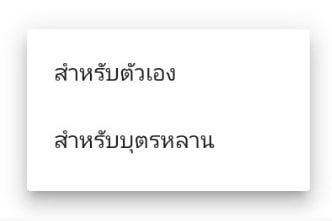
- กดเลือกประเภทบัญชี
จะมีให้เลือกอยู่ 2 ประเภท คือ บัญชีอีเมลสำหรับตัวเอง และบัญชีจีเมลสำหรับบุตรหลาน
*แนะนำว่าหากมีโทรศัพท์หลายเครื่องควรสมัครเมลแยกกันครับ
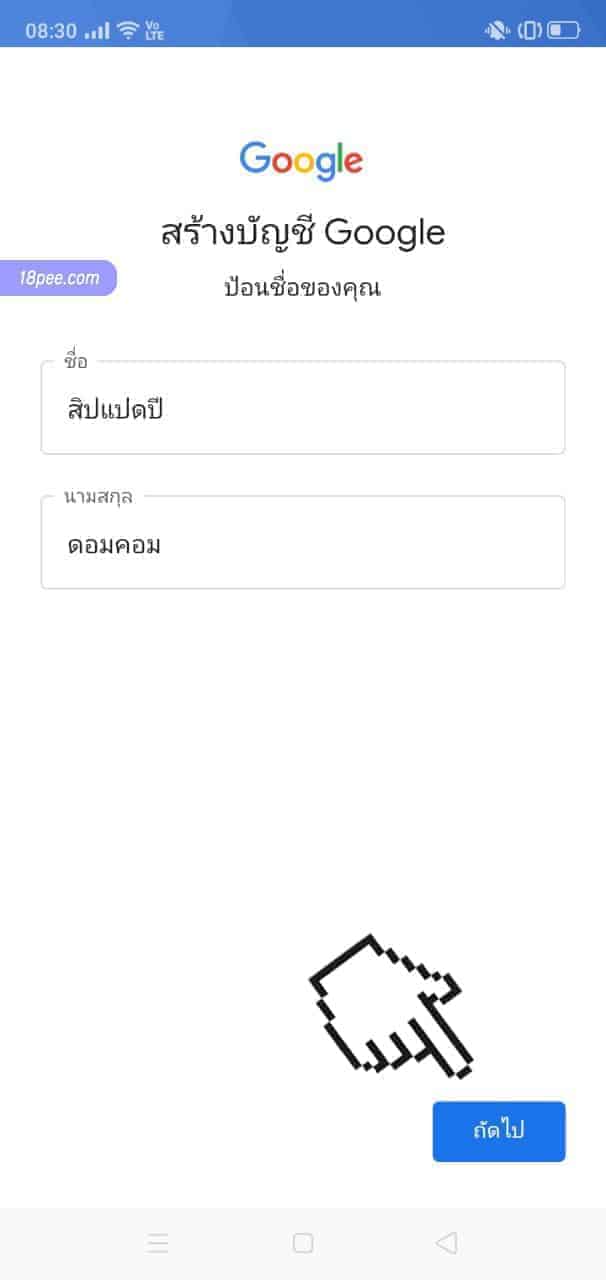
ขั้นตอนที่ 6 ป้อนชื่อ – สกุล
หน้าสร้างบัญชีอีเมลให้ท่านป้อนชื่อ – สกุล ลงในช่อง
- ป้อนชื่อ
- ป้อนนามสกุล
- กดปุ่ม ถัดไป
แนะนำให้ใช้ชื่อจริงจะเป็นภาษาไทย หรือภาษาอังกฤษ ก็ได้
ขั้นตอนที่ 7 ป้อนข้อมูลพื้นฐาน
ในหน้าข้อมูลพื้นฐานให้ท่านป้อนวันเดือนปีและเพศของคุณลงไป
- ป้อนวันที่เกิด
- ป้อนเดือนที่เกิด
- ป้อน ค.ศ. ที่เกิด (เช่นเกิด พ.ศ. 2530 ก็ป้อน ค.ศ. 1987 เป็นต้น)
- ป้อนเพศ
- กดปุ่ม ถัดไป

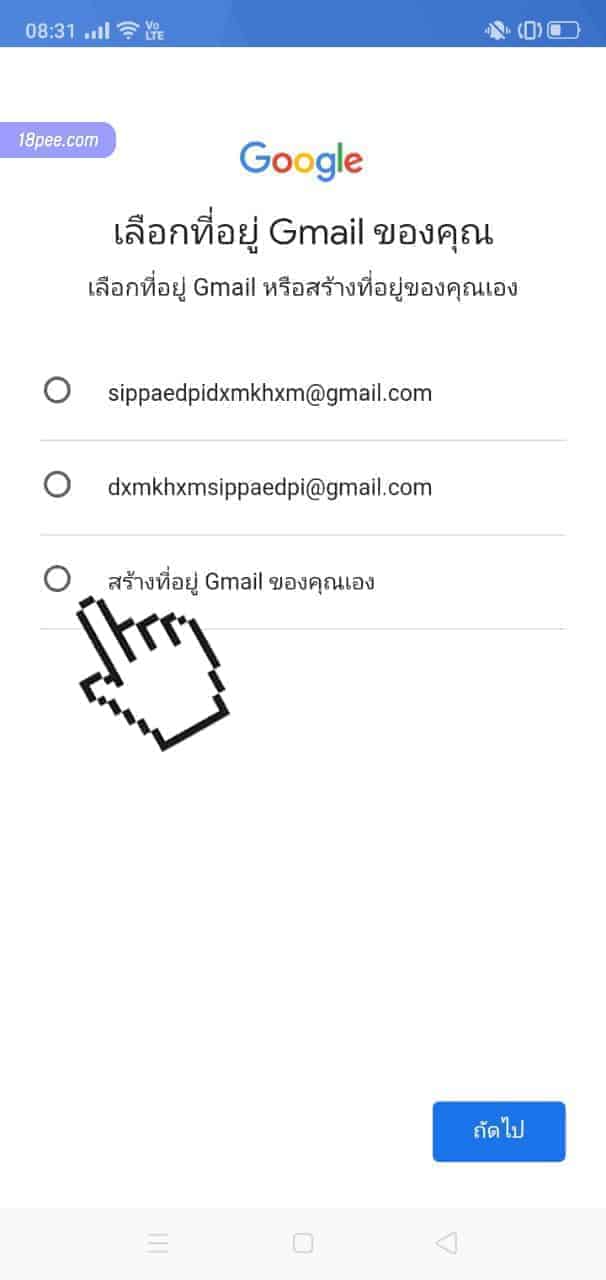
ขั้นตอนที่ 8 เลือกอีเมล
ในหน้าเลือกที่อยู่ Gmail ของคุณ ระบบ Google จะมีให้เลือกอยู่ประมาณ 3 ตัวเลือก ให้คุณเลือก สร้างที่อยู่ Gmail ของคุณเอง
- เลือกสร้างที่อยู่จีเมลของคุณเอง
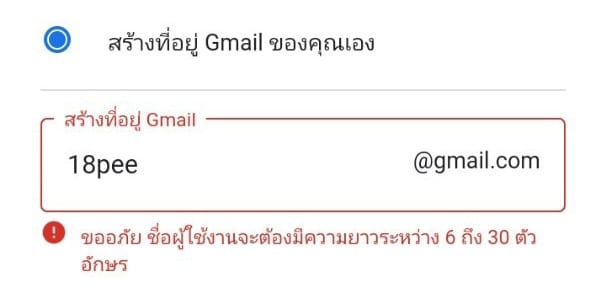
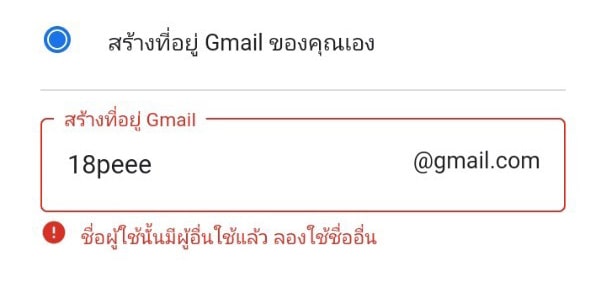
- ป้อนที่อยู่อีเมลที่เราต้องการ เช่น 18pee.online ลงในช่องเป็นต้น
- กดปุ่มถัดไป
หมายเหตุ
- ป้อนตัวอักษรภาษาอังกฤษ
- ความยาว 6 – 30 ตัว
- ชื่อที่อยู่อีเมลต้องไม่ซ้ำกับคนอื่น
- สามารถใช้ตัวเลขประกอบได้
- สามารถใช้จุด . และ ขีดล่าง _ ได้
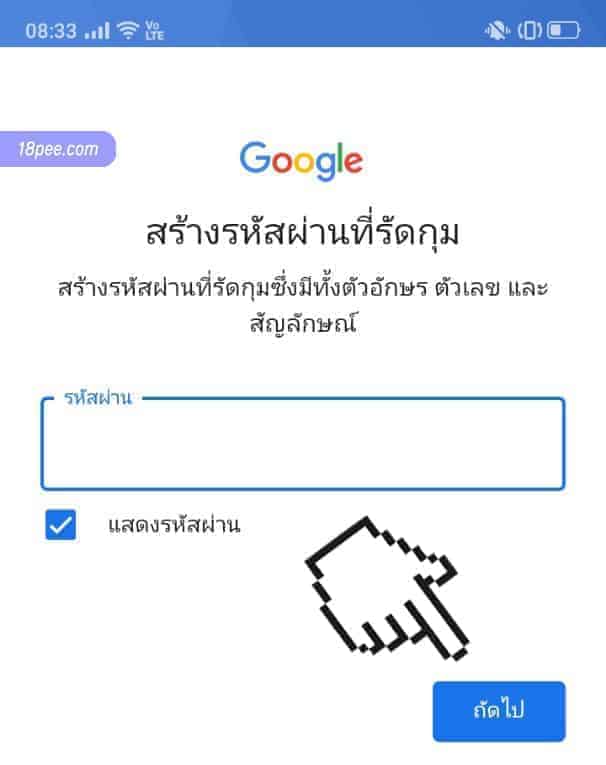
ขั้นตอนที่ 9 สร้างรหัสผ่าน
หน้าสร้างรหัสผ่าน แนะนำให้สร้างรหัสผ่านที่รัดกุมซึ่งต้องประกอบไปด้วย ตัวอักษร ตัวเลข และสัญลักษณ์พิเศษ 8 ตัวอักษรขึ้นไป เช่น az2019@69 , 44A$416X] เป็นต้น
- ป้อนรหัสผ่านที่เราต้องการ
- กดปุ่ม ถัดไป
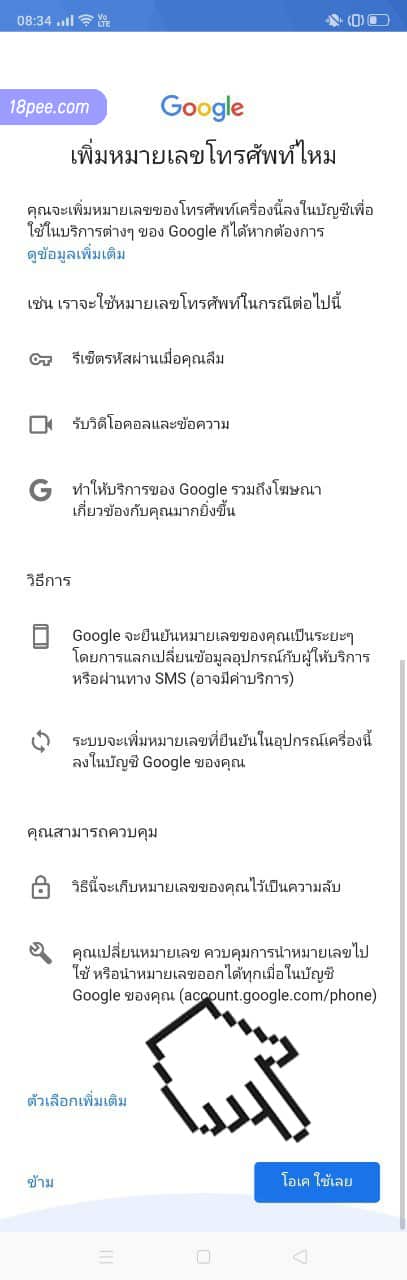
ขั้นตอนที่ 10 เพิ่มเลขโทรศัพท์
ในหน้านี้ให้ท่านอ่านรายละเอียดว่าจะเพิ่มดีหรือไม่ หรือข้อดีของการเพิ่มหมายเลขโทรศัพท์คืออะไร ให้ท่านลองอ่านดูพร้อมกับ กดโอเค ใช้เลย ในช่วงท้าย
- อ่านรายละเอียด
- กดปุ่ม โอเค ใช้เลย
ขั้นตอนที่ 11 ตรวจสอบข้อมูล
ให้ท่านตรวจสอบข้อมูลที่อยู่อีเมล เช่น ชื่ออีเมล และที่อยู่อีเมล์ เป็นต้น หากข้อมูลไม่ถูกต้องท่านจะต้องเริ่มทำตั้งแต่ขั้นตอนที่ 1 ใหม่ครับ
- อ่านความเป็นส่วนตัวและข้อกำหนด
- กดปุ่ม ฉันยอมรับ

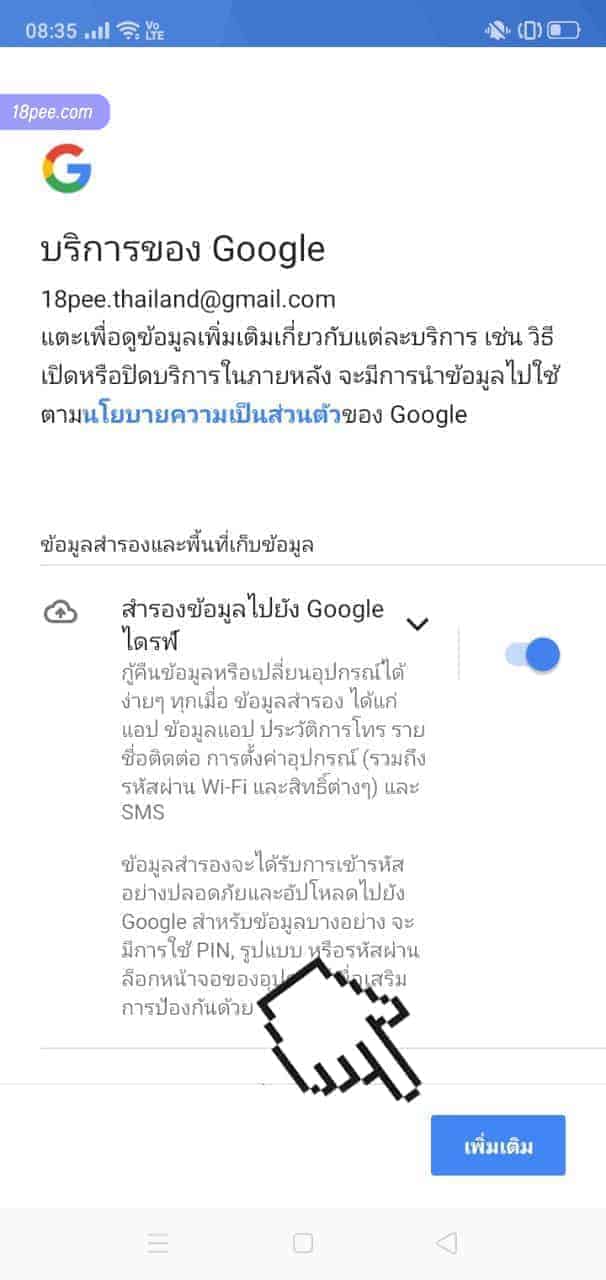
ขั้นตอนที่ 12 เลือกใช้บริการของ Google
บริการที่ควรเปิดใช้คือ สำรองข้อมูลไปยัง Google ไดรฟ์ โดยให้กดปุ่มเพิ่มเติมด้านล่าง
- เปิดสำรองข้อมูลไปยัง Google ไดรฟ์
- กดปุ่ม เพิ่มเติม
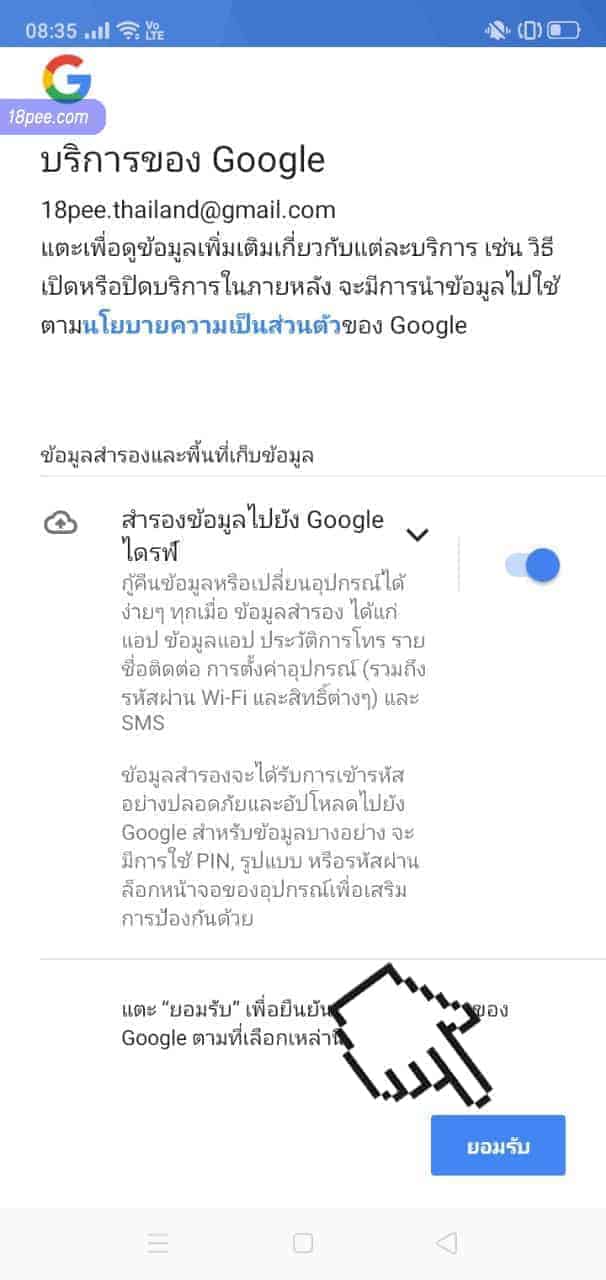
ขั้นตอนที่ 13 ยอมรับข้อกำหนดในการใช้บริการของ Google
หากท่านกดใช้บริการในขั้นตอนที่ 12 มา ท่านจำเป็นต้องกดยอมรับข้อกำหนดและเงื่อนไขในการใช้บริการจาก Google
- อ่านข้อกำหนดและเงื่อนไข
- กดปุ่ม ยอมรับ
ขั้นตอนที่ 14 เพิ่มที่อยู่อีเมล์เรียบร้อย
เมื่อท่านทำตามขั้นตอนเรียบร้อยแล้วระบบจะนำท่านมาที่หน้านี้ และสังเกตุว่าอีเมลใหม่ของเราได้เพิ่มเข้ามาแล้ว เมื่อท่านต้องการเข้าอีเมลใหม่ ก็ให้กดปุ่มด้านล่าส พาฉันไปที่ GMAIL

หากท่านสงสัยวิธีการสมัครจีเมลจุดไหน แนะนำให้พิมพ์คำถามไว้นะครับ
[s_stat]